
Proteger directorios
A través de la sección de protección de contraseña, puede permitir el acceso web a ciertas partes de su cuenta solo a personas que tengan credenciales de inicio de sesión válidas para ellos.
Para habilitar la protección, debe buscar el directorio que desea proteger en la sección Protección de acceso web. Debe tener en cuenta que la protección funciona de forma recursiva y afectará a todos los directorios de nivel inferior.
Hay dos tipos de autenticación disponibles: simple y implícita. El método simple no cifra la contraseña, mientras que el método de resumen la cifra mediante hash criptográfico MD5. Una vez que seleccione el método, debe especificar el nuevo usuario en el campo Agregar usuario y luego debe especificar la contraseña dos veces en los campos a continuación. El usuario se creará al hacer clic en el botón Agregar.
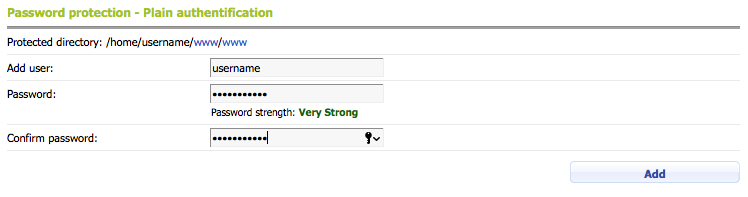
Notará que hay un indicador de seguridad de la contraseña debajo del campo Contraseña. Se actualizará en tiempo real a medida que ingrese su nueva contraseña. Hay cinco niveles distintos de seguridad de la contraseña: Muy débil, Débil, Regular, Fuerte y Muy fuerte. Esto lo ayudará a seleccionar una contraseña segura para el usuario que está agregando.
Si desea eliminar la protección con contraseña, debe eliminar todos los usuarios que se crean.
Protección del panel de WordPress (archivos wp-login.php)
Además de los directorios, la interfaz de Protección de acceso web le permite proteger los archivos wp-login.php. Wp-login.php es el archivo que se utiliza para iniciar sesión en la interfaz administrativa de una instalación de WordPress. En caso de un ataque de fuerza bruta contra su instalación de WordPress, la capa adicional de protección de acceso web para el archivo wp-login.php podría ser útil.
Si un directorio contiene un archivo wp-login.php, aparecerá debajo de los subdirectorios. Para proteger el acceso web a él, debe hacer clic en los botones Normal o Resumen junto a él y agregar un usuario. Cuando wp-login.php está protegido e intenta iniciar sesión en la sección administrativa de su WordPress, primero deberá omitir la protección web con el nombre de usuario/contraseña que creó, y luego usar su nombre de usuario/contraseña de WordPress.
La protección de lista de archivos le permite desactivar la lista de archivos en la web para los directorios de su cuenta que no tienen archivos de índice. Si se accede a dicho directorio en un navegador web, el visitante web normalmente vería la lista de archivos/directorios allí. Al deshabilitar la lista de directorios, evitará esto.
Para habilitar la protección, debe buscar el directorio que desea proteger en la sección Protección del acceso a la web. Debe tener en cuenta que la protección funciona de forma recursiva y afectará a todos los directorios de nivel inferior. Para aplicar la protección, debe hacer clic en el botón Deshabilitar debajo de la columna Lista de archivos.
Hotlinking es la inclusión de contenido (generalmente imágenes o videos) directamente de un sitio a otro. De esta forma, el sitio infractor genera tráfico de datos para el sitio original al cargar el contenido desde allí cada vez. Si desea evitar la vinculación activa de su contenido, puede utilizar la herramienta de prevención de Hotlinking activa de la sección Protección del acceso a la web de su Panel de control.
Para habilitar la protección, debe buscar el directorio que desea proteger en la sección Protección del acceso a la web. Debe tener en cuenta que la protección funciona de forma recursiva y afectará a todos los directorios de nivel inferior.
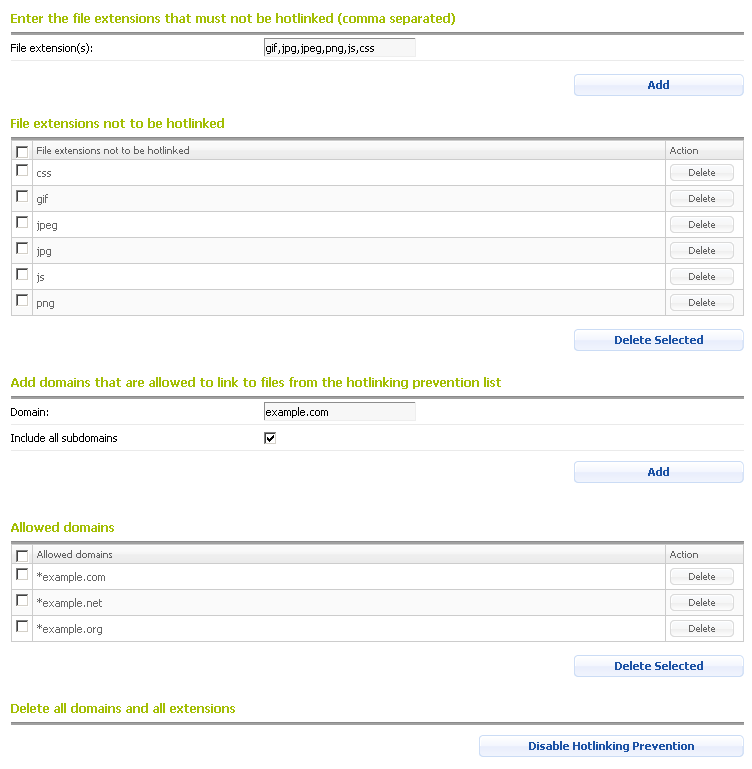
En Extensiones de archivo, debe enumerar los tipos de archivo para los que desea habilitar la protección. Los tipos de archivos más comúnmente vinculados se ingresan de manera predeterminada.
En Agregar dominios que pueden vincularse a archivos de la lista de prevención de vínculos directos, debe asegurarse de incluir su propio dominio y cualquier nombre de dominio estacionado que tenga. De lo contrario, su propio sitio no podrá mostrar los archivos también. Si hay sitios de terceros a los que desea permitir que se vincule su contenido, también debe incluirlos en la lista. La opción Incluir todos los subdominios debe estar marcada si desea permitir la inclusión de todos los subdominios en el nombre de dominio al que está permitiendo el acceso.
Para eliminar la protección de hotlinking, debe eliminar toda la lista de extensiones de archivo que ha creado.
Puede evitar que determinadas direcciones IP, redes o rangos de IP de países puedan abrir su sitio web en un navegador web.
Para habilitar la protección, debe buscar el directorio que desea proteger en la sección Protección del acceso a la web. Debe tener en cuenta que la protección funciona de forma recursiva y afectará a todos los directorios de nivel inferior. Para acceder a la interfaz para bloquear redes/direcciones IP, debe hacer clic en el botón Agregar/Quitar en Bloquear por IP.
Bloqueo de una sola dirección IP
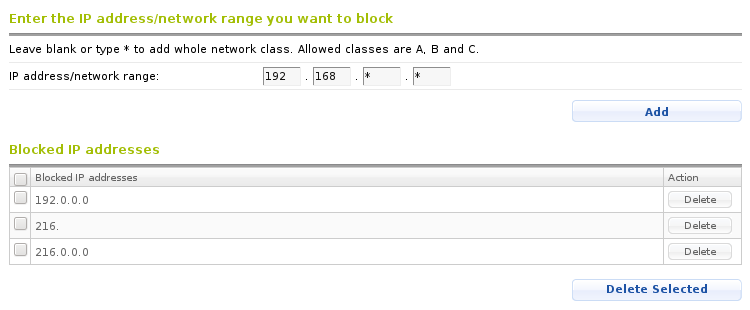
Para bloquear una dirección IP determinada, debe ingresarla en la siguiente interfaz y hacer clic en el botón Agregar. La dirección IP aparecerá en la sección Direcciones IP bloqueadas. Para eliminar una dirección IP de la lista, debe usar el botón Eliminar junto a ella o marcar la casilla frente a las direcciones que desea desbloquear y usar el botón Eliminar seleccionado.
Bloqueo de un rango de red
Si desea prohibir el acceso a la web para toda una red, puede usar comodines. Por ejemplo, si desea bloquear todas las direcciones IP que comienzan con 123.234, debe especificar:
123.234.*.*
De esta forma, todas las direcciones IP de este bloque de red (como 123.234.34.45, por ejemplo) no podrán abrir su sitio web.
Bloque de IP a nivel de país
Puede bloquear todas las direcciones IP que pertenecen a un país específico para que no accedan a su sitio web. Solo tiene que elegir el país, los rangos de IP que desea bloquear y hacer clic en el botón Agregar debajo de la sección. El país aparecerá en la lista de países bloqueados. Puede agregar más países a la lista siguiendo el mismo procedimiento. Para eliminar un país de la lista, puede usar el botón Eliminar junto a él en la lista, o marcar varios países de la lista y usar el botón Eliminar seleccionado.
El bloque de IP a nivel de país utiliza la base de datos GeoIP de Maxmind a través del módulo Apache mod_maxminddb para determinar qué direcciones pertenecen a un país específico.
Puede evitar que los visitantes de determinados sitios web abran su sitio web a través de un enlace en el sitio web ofensivo.
Esta característica se usa comúnmente cuando se combate el llamado “spam de referencia”. El spam de referencia es utilizado por sitios web que realizan solicitudes falsas a su sitio web para aparecer en sus estadísticas de acceso web. De esta forma, si sus estadísticas son accesibles a través de la web y un motor de búsqueda las procesa, el motor de búsqueda marcaría un enlace al sitio web ofensivo y aumentaría su clasificación.
La función Bloquear remitentes también evitaría que el sitio web ofensivo vincule su contenido.
Para habilitar la protección, debe buscar el directorio que desea proteger en la sección Protección del acceso a la web. Debe tener en cuenta que la protección funciona de forma recursiva y afectará a todos los directorios de nivel inferior. Para acceder a la interfaz para bloquear redes/direcciones IP, debe hacer clic en el botón Agregar o quitar en Bloquear remitentes.
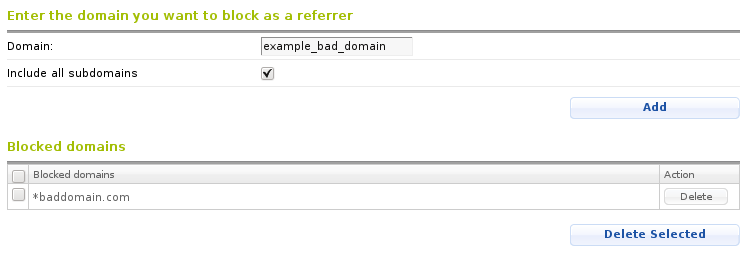
En la siguiente interfaz, debe enumerar los dominios que desea bloquear. La opción Incluir todos los subdominios debe estar marcada si también desea bloquear todos los subdominios en el dominio ofensivo.
Puede usar esta sección para deshabilitar el acceso FTP a su sitio o para restringirlo a ciertas IP/redes.
De forma predeterminada, todas las direcciones IP/redes pueden conectarse a su cuenta mediante FTP. La sección de protección de acceso FTP utiliza archivos .ftpaccess, que contienen instrucciones para el servidor FTP. Restringir el servicio FTP a través de esta sección aumenta la seguridad de su cuenta ya que hay dos “líneas de defensa” contra el acceso no autorizado: en la primera línea, el usuario debe tener su dirección IP en la lista “permitida” y en la segunda línea. , el usuario debe autenticarse con un nombre de usuario/contraseña válidos.
 | Si hay archivos .ftpaccess existentes dentro de las carpetas de su cuenta, se les cambiará el nombre automáticamente a “ftpaccess.old”, y el sistema creará nuevos archivos .ftpaccess en su lugar. |
Deshabilitar el servicio FTP
Si desea deshabilitar el servicio FTP para su cuenta y bloquear todos los accesos FTP, puede usar el botón Deshabilitar el servicio FTP . Se mantendrán todas las configuraciones de acceso FTP actuales y, si vuelve a habilitar el servicio FTP, estas configuraciones se restaurarán.
Agregar una dirección IP a la lista permitida
Para agregar una dirección IP a la lista de direcciones IP con acceso FTP a su cuenta, debe ingresar la dirección IP en el campo respectivo y presionar el botón Permitir. De manera predeterminada, los campos se completarán con su dirección IP actual que está utilizando para acceder al Panel de control. Los campos para la dirección IP son cuatro ya que cada dirección IP tiene cuatro octetos separados por puntos.
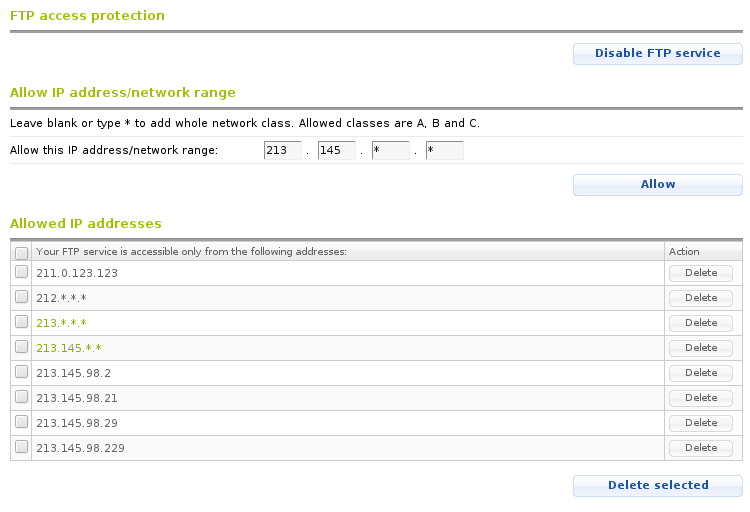
Ejemplo: si desea agregar la dirección IP 64.14.68.138, debe ingresar 64 en el primer campo, 14 en el segundo campo, 68 en el tercer campo y 138 en el cuarto campo. Luego, presione el botón Permitir.
La nueva dirección IP aparecerá en la lista de direcciones IP permitidas a continuación. La dirección con la que está accediendo actualmente al Panel de control de alojamiento aparecerá en verde en la lista.
| Tenga en cuenta que después de agregar su primera dirección IP permitida, el acceso FTP para cualquier otra dirección IP se bloqueará automáticamente de inmediato. |
Agregar una red
También puede agregar rangos de red desde los cuales se permitirá el acceso FTP a su cuenta. El rango de red debe ser una red de clase A, B o C. Una red de clase A solo tiene definido su primer octeto, y los otros tres octetos son comodines. Si ingresa el símbolo de asterisco (*) en uno de los campos, esto se considerará como un comodín para un rango de red. Por ejemplo, la red de clase A 64.*.*.* incluye todas las direcciones IP desde 64.0.0.0 a 64.255.255.255. 64.14.*.* (red de clase B) representa el rango de IP de 64.14.0.0 a 64.14.255.255 y 64.14.68.* (red de clase C) representa el rango de IP de 64.14.68.0 a 64.14.68.255.
If you want to allow access to IPs from the B-class network 64.14.*.*, then you need to enter 64 in the first field, 14 in the second field, and either leave the third and the fourth fields empty, or enter an asterisk (*) in them.
If the address you are accessing the Control Panel with is within an allowed network range, this range will be colored green in the list.
Eliminación de todas las entradas de la lista permitida
Al seleccionar todas las entradas y hacer clic en el botón Eliminar seleccionados, puede eliminar todas las entradas de la lista permitida. Esto permitirá el acceso FTP a su cuenta desde todas las direcciones IP/rango.