
Para configurar Windows Live Mail 2011 para enviar y recibir correo electrónico utilizando nuestros servidores a través de POP3, siga los pasos a continuación. Por favor reemplace:
 | nombredeusuario@example.com con tu dirección de correo electrónico ejemplo.com con tu nombre de dominio |
1. Abra Windows Live Mail 2011.
2. Elija “Cuentas” -> “Correo electrónico”.
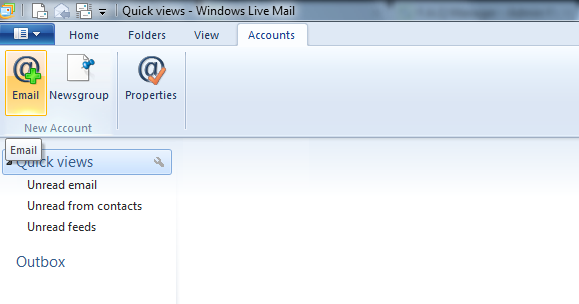
3. Complete el formulario “Agregar sus cuentas de correo electrónico”.

Introduzca su dirección de correo electrónico en el campo “Dirección de correo electrónico”. Reemplace username@example.com del ejemplo anterior con su dirección de correo electrónico real.
En el campo “Contraseña”, debe ingresar la contraseña actual para este buzón en particular.
En el campo “Nombre para mostrar para sus mensajes enviados”, debe ingresar el nombre que le gustaría que aparezca en los mensajes que envíe.
Seleccione la opción “Configurar manualmente los ajustes del servidor”.
Haga clic en el botón “Siguiente”.
4. Rellene el formulario “Configurar los ajustes del servidor”.
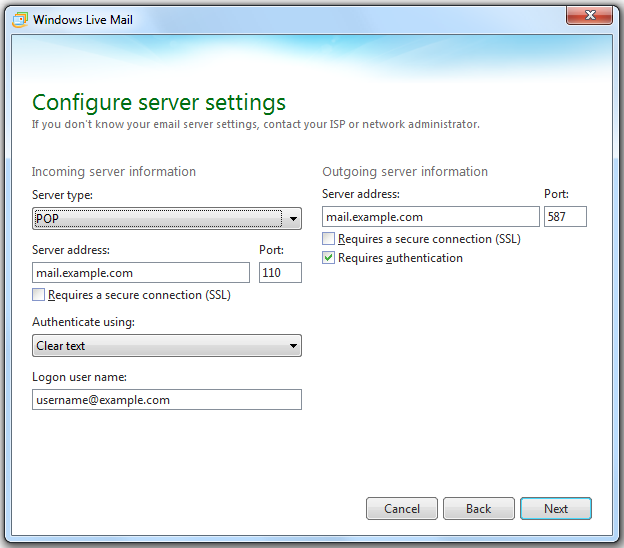
Establezca el tipo de servidor de correo entrante en POP.
Para los servidores de correo entrante y saliente, use mail.example.com (reemplace example.com con su nombre de dominio).
Asegúrese de que el puerto del servidor entrante esté configurado en 110.
Establezca el puerto del servidor saliente en 587.
Seleccione la opción “Requiere autenticación”.
En el menú desplegable “Autenticar usando”, elige “Borrar texto”.
Introduzca su dirección de correo electrónico en el campo “Nombre de usuario de inicio de sesión”. Reemplace username@example.com del ejemplo anterior con su dirección de correo electrónico real.
Haga clic en el botón “Siguiente”.
5. Haga clic en el botón “Finalizar”.
Para configurar Windows Live Mail 2011 para enviar y recibir correo electrónico usando nuestros servidores usando POP3 y SMTP sobre SSL/TLS, siga los pasos a continuación. Por favor reemplace:
 | nombredeusuario@example.com con tu dirección de correo electrónico ejemplo.com con tu nombre de dominio your_server.com con el nombre de host de su servidor (puede encontrar el nombre de host de su servidor en la esquina superior izquierda de su Panel de control) |
1. Abra Windows Live Mail 2011.
2. Elija “Cuentas” -> “Correo electrónico”.
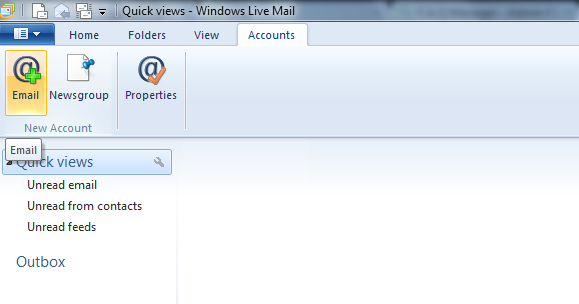
3. Complete el formulario “Agregar sus cuentas de correo electrónico”.
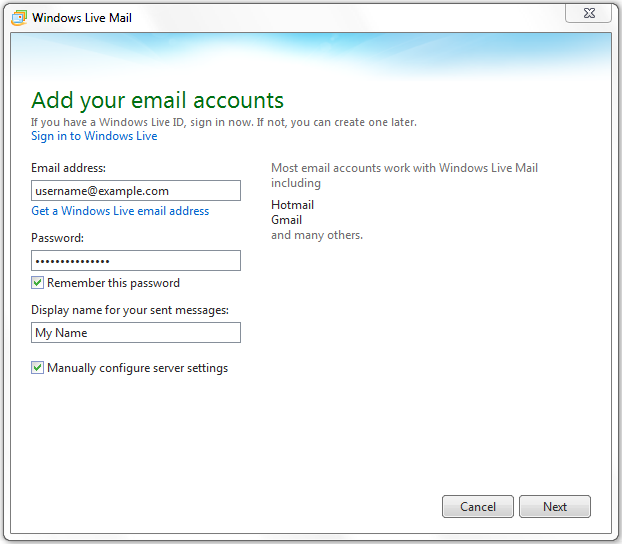
Introduzca su dirección de correo electrónico en el campo “Dirección de correo electrónico”. Reemplace username@example.com del ejemplo anterior con su dirección de correo electrónico real.
En el campo “Contraseña”, debe ingresar la contraseña actual para este buzón en particular.
En el campo “Nombre para mostrar para sus mensajes enviados”, debe ingresar el nombre que le gustaría que aparezca en los mensajes que envíe.
Seleccione la opción “Configurar manualmente los ajustes del servidor”.
Haga clic en el botón “Siguiente”.
4. Rellene el formulario “Configurar los ajustes del servidor”.
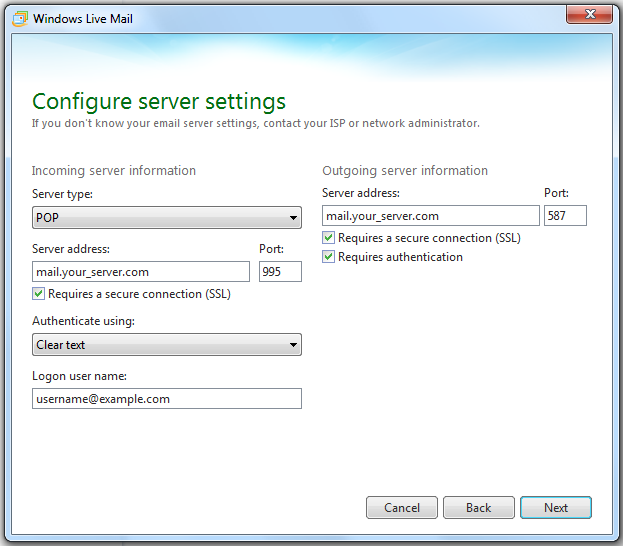
Establezca el tipo de servidor de correo entrante en POP.
Para los servidores de correo entrante y saliente, use mail.your_server.com.
Asegúrese de que el puerto del servidor entrante esté configurado en 995.
Establezca el puerto del servidor saliente en 587.
Seleccione ambas opciones “Requiere una conexión segura (SSL)” (tanto para el servidor entrante como para el saliente).
Seleccione la opción “Requiere autenticación”.
En el menú desplegable “Autenticar usando”, elige “Borrar texto”.
Introduzca su dirección de correo electrónico en el campo “Nombre de usuario de inicio de sesión”. Reemplace username@example.com del ejemplo anterior con su dirección de correo electrónico real.
Haga clic en el botón “Siguiente”.
5. Haga clic en el botón “Finalizar”.
Para configurar Windows Live Mail 2011 para enviar y recibir correo electrónico utilizando nuestros servidores a través de IMAP, siga los pasos a continuación. Por favor reemplace:
 | nombredeusuario@example.com con tu dirección de correo electrónico ejemplo.com con tu nombre de dominio |
1. Abra Windows Live Mail 2011.
2. Elija “Cuentas” -> “Correo electrónico”.
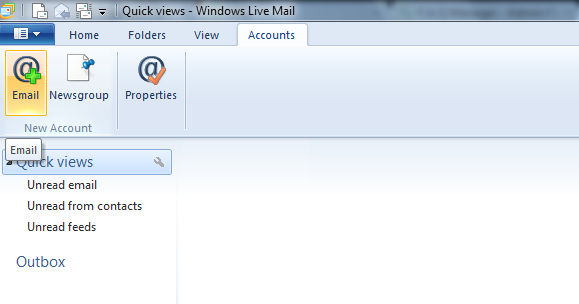
3. Complete el formulario “Agregar sus cuentas de correo electrónico”.
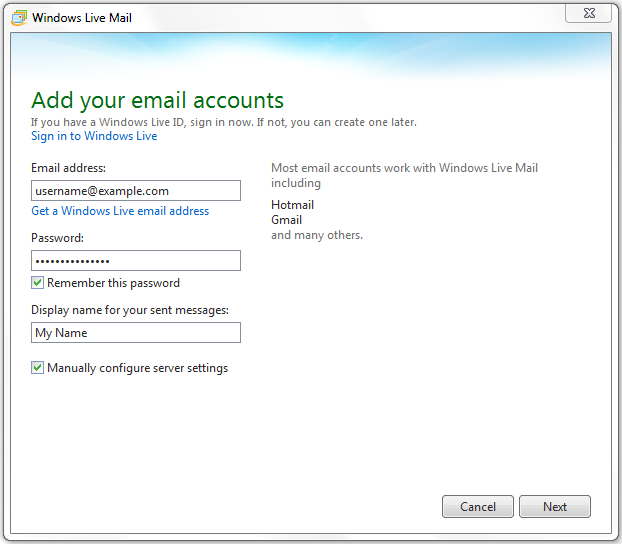
Introduzca su dirección de correo electrónico en el campo “Dirección de correo electrónico”. Reemplace username@example.com del ejemplo anterior con su dirección de correo electrónico real.
En el campo “Contraseña”, debe ingresar la contraseña actual para este buzón en particular.
En el campo “Nombre para mostrar para sus mensajes enviados”, debe ingresar el nombre que le gustaría que aparezca en los mensajes que envíe.
Seleccione la opción “Configurar manualmente los ajustes del servidor”.
Haga clic en el botón “Siguiente”.
4. Rellene el formulario “Configurar los ajustes del servidor”.
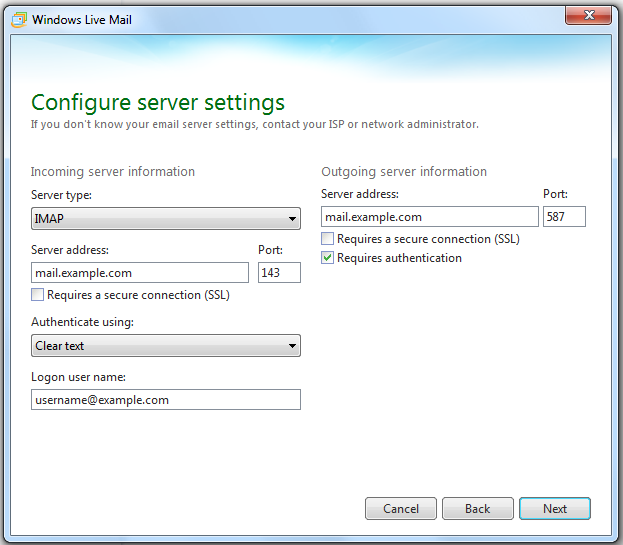
Establezca el tipo de servidor de correo entrante en IMAP.
Para los servidores de correo entrante y saliente, use mail.example.com (reemplace example.com con su nombre de dominio).
Asegúrese de que el puerto del servidor entrante esté configurado en 143.
Establezca el puerto del servidor saliente en 587.
Seleccione la opción “Requiere autenticación”.
En el menú desplegable “Autenticar usando”, elige “Borrar texto”.
Introduzca su dirección de correo electrónico en el campo “Nombre de usuario de inicio de sesión”. Reemplace username@example.com del ejemplo anterior con su dirección de correo electrónico real.
Haga clic en el botón “Siguiente”.
5. Haga clic en el botón “Finalizar”.
6. Elija “Cuentas” -> “Propiedades”.
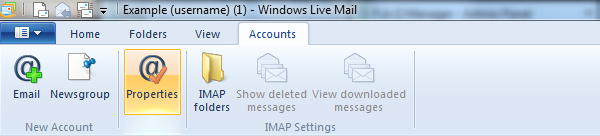
7. Seleccione la pestaña IMAP e ingrese INBOX (en mayúsculas) en el campo “Ruta de la carpeta raíz”.
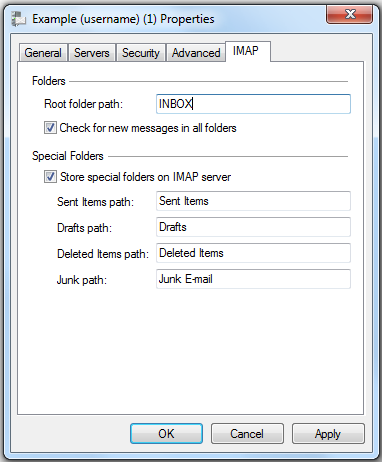
8. Haga clic en el botón “Aplicar” y luego en el botón “Aceptar”.
Para configurar Windows Live Mail 2011 para enviar y recibir correo electrónico usando nuestros servidores usando IMAP sobre SSL y SMTP sobre TLS, siga los pasos a continuación. Por favor reemplace:
 | nombredeusuario@example.com con tu dirección de correo electrónico ejemplo.com con tu nombre de dominio your_server.com con el nombre de host de su servidor (puede encontrar el nombre de host de su servidor en la esquina superior izquierda de su Panel de control) |
1. Abra Windows Live Mail 2011.
2. Elija “Cuentas” -> “Correo electrónico”.
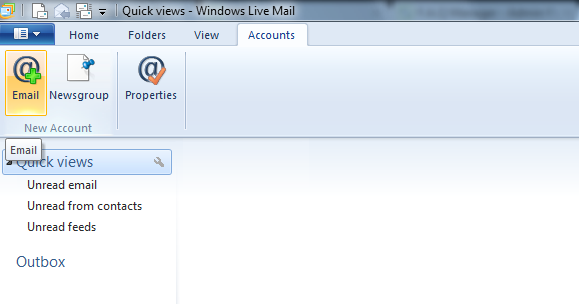
3. Complete el formulario “Agregar sus cuentas de correo electrónico”.
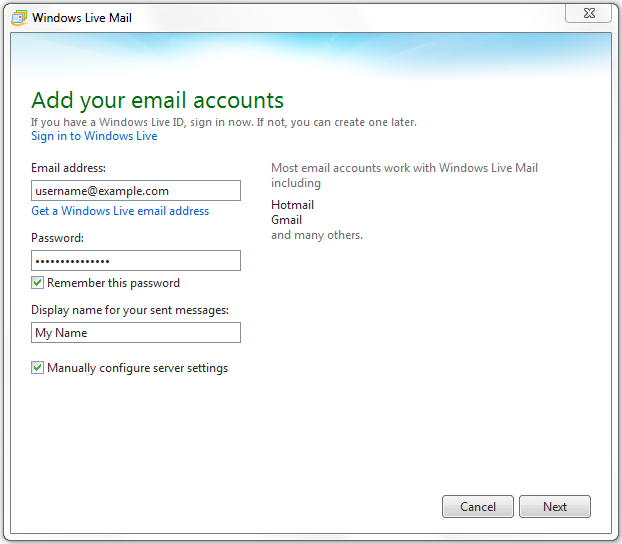
Introduzca su dirección de correo electrónico en el campo “Dirección de correo electrónico”. Reemplace username@example.com del ejemplo anterior con su dirección de correo electrónico real.
En el campo “Contraseña”, debe ingresar la contraseña actual para este buzón en particular.
En el campo “Nombre para mostrar para sus mensajes enviados”, debe ingresar el nombre que le gustaría que aparezca en los mensajes que envíe.
Seleccione la opción “Configurar manualmente los ajustes del servidor”.
Haga clic en el botón “Siguiente”.
4. Rellene el formulario “Configurar los ajustes del servidor”.
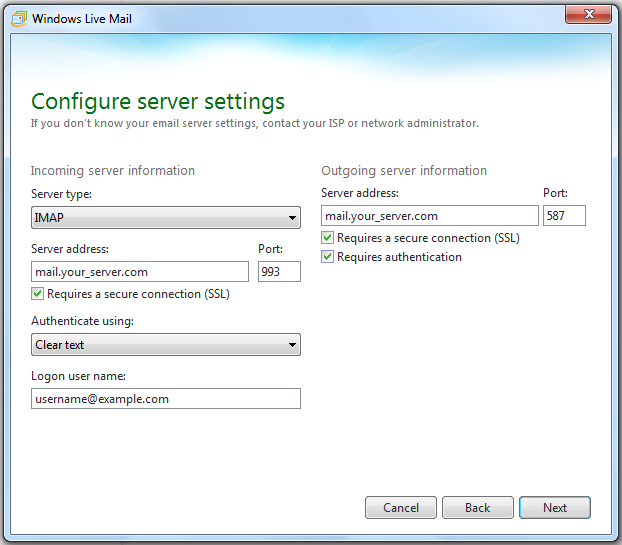
Establezca el tipo de servidor de correo entrante en IMAP.
Para los servidores de correo entrante y saliente, use mail.your_server.com.
Asegúrese de que el puerto del servidor entrante esté configurado en 993.
Establezca el puerto del servidor saliente en 587.
Seleccione ambas opciones “Requiere una conexión segura (SSL)” (tanto para el servidor entrante como para el saliente).
Seleccione la opción “Requiere autenticación”.
En el menú desplegable “Autenticar usando”, elige “Borrar texto”.
Introduzca su dirección de correo electrónico en el campo “Nombre de usuario de inicio de sesión”. Reemplace username@example.com del ejemplo anterior con su dirección de correo electrónico real.
Haga clic en el botón “Siguiente”.
5. Haga clic en el botón “Finalizar”.
6. Elija “Cuentas” -> “Propiedades”.
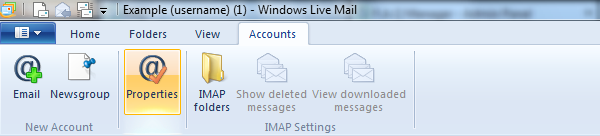
7. Seleccione la pestaña IMAP e ingrese INBOX (en mayúsculas) en el campo “Ruta de la carpeta raíz”.
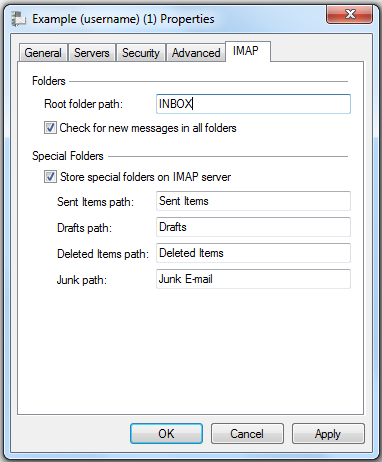
8. Haga clic en el botón “Aplicar” y luego en el botón “Aceptar”.